Cómo crear tu propio sistema de certificados con QR verificable (skill gratis)
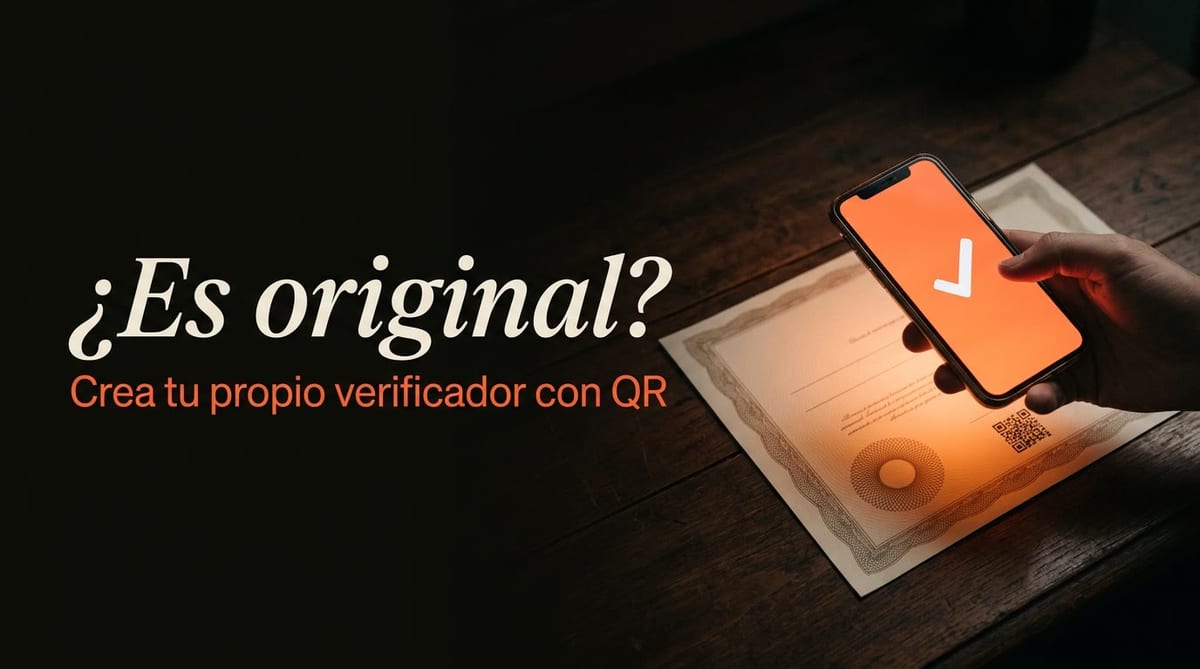
Esta semana emití 149 certificados con código QR y firma digital: los del Taller presencial de IA y los de participación de mis sesiones en vivo en COPASO 2026 y eRetail Day Panamá 2026. Cualquiera los verifica en 10 segundos en chiragx.com/verificar.
No usé ninguna plataforma de certificados: construí el sistema con IA sobre mi propia web. Aquí te explico cómo funciona por dentro y cómo armar el tuyo paso a paso. Y para que no partas de cero, lo empaqueté en una skill gratis para Claude Code con el verificador, los scripts y 17 pruebas.
Por qué un PDF con tu logo ya no alcanza
Un certificado en PDF se edita en dos minutos: se cambia el nombre, la fecha o las horas y queda idéntico al original. Quien lo recibe, por ejemplo una empresa que está contratando, no tiene cómo saber si es real salvo escribirte para preguntar.
Un certificado verificable resuelve eso. Cualquiera escanea el QR y ve, en tu dominio, el nombre de la persona, el programa, la fecha y si la firma coincide. Si alguien alteró algo, se nota. Y para tus alumnos vale más: lo agregan a LinkedIn con un enlace que cualquiera puede comprobar.
Las 4 piezas de un certificado verificable

- Un código único por certificado, imposible de adivinar, como CERT-7K2M-R4QD.
- Un QR que abre la página de ese certificado en tu dominio. Un certificado que se verifica en la web de quien lo emite inspira confianza. Uno que se verifica en una plataforma desconocida, no tanto.
- Una firma digital hecha con una llave que solo tú tienes. La página la comprueba en cada visita.
- Un registro con cada código emitido. Con él revocas un certificado o corriges un nombre sin cambiar el enlace que la persona ya compartió.
Cómo funciona el sistema por dentro

La decisión más importante es dónde vive la llave que firma. En tu computadora, nunca en el servidor. Piénsala como el sello de un notario: con ella sellas cada certificado, y si alguien la copiara podría emitir certificados a tu nombre. Por eso el servidor solo tiene la llave pública, que sirve para comprobar el sello pero no para sellar.
Las piezas son tres:
- El emisor: unos scripts en tu computadora que limpian la lista, firman, dibujan el PDF y envían los correos.
- El verificador: un Worker de Cloudflare que responde en
tudominio.com/verificar. - El almacenamiento: una base de datos D1 para los datos y un bucket R2 para los PDF.
El plan gratuito de Cloudflare alcanza de sobra para empezar.
Paso 1: instala la skill
Descarga la skill certificados-verificables, descomprímela y copia la carpeta en ~/.claude/skills/. En Windows es C:\Users\TU-USUARIO\.claude\skills\. Después abre Claude Code en una carpeta vacía y pega esto:
Quiero crear mi propio sistema de certificados con QR verificable. Usa la skill
certificados-verificables y guíame paso a paso. Explícame cada paso en simple y pídeme
confirmación antes de cualquier comando que toque mi cuenta de Cloudflare o envíe correos.
Claude te pregunta qué certificas, quién firma, tu dominio y tu color de marca, y arma el proyecto. Antes de tocar nada corre las 17 pruebas incluidas: firma, alteración de datos, códigos, revocación y página de verificación.
Paso 2: crea tu llave
npm run llave
Ese comando crea tu par de llaves Ed25519, el mismo tipo de firma que protege muchas conexiones seguras en internet:
- La privada se guarda fuera del proyecto y fuera de carpetas que se sincronizan con la nube. Haz una copia en tu gestor de contraseñas.
- La pública se escribe sola en la configuración del verificador.
- Si un día pierdes la privada, creas otra. Lo ya emitido sigue verificando con la anterior.
Lo que se firma son los datos del certificado (código, nombre, programa, fecha), escritos siempre en el mismo orden, y no el diseño. Por eso puedes cambiar el diseño mañana sin invalidar ningún certificado.
Paso 3: diseña el certificado
El diseño es una página HTML con tus colores. La misma página genera el PDF para imprimir y la imagen que se ve al compartir el enlace. Con npm run emitir -- --lista ... --muestra ves una muestra sin registrar nada.

Cada certificado lleva una huella: un dibujo tipo billete que sale de la firma. El papel y la página muestran el mismo dibujo y los mismos 8 caracteres, y quien lo revisa puede comparar a simple vista. Un consejo: prueba con el nombre más largo de tu lista. Si cabe ese, caben todos.
Paso 4: publica el verificador
Claude crea la base de datos y el bucket en tu cuenta de Cloudflare, pidiéndote confirmación en cada comando. Antes de publicar, prueba todo en tu computadora con npm run dev. Cuando funcione, lo publica en tu dominio, por ejemplo tudominio.com/verificar.

En cada visita, la página comprueba tres cosas:
- que la firma sea válida con tu llave pública;
- que los datos no hayan cambiado ni una coma;
- que el código firmado sea el mismo de la dirección.
Si alguien entrara a la base y cambiara un nombre, verías «La firma no coincide» en rojo, sin los datos alterados. Lo comprobé a propósito: cambié «Castillo» por «Castilla» en la base y la página lo detectó.
Además, cada página trae el botón Agregar a LinkedIn con los datos ya llenos, la descarga del PDF y la firma en formato abierto, para que cualquiera la compruebe sin confiar en tu página.
Paso 5: limpia la lista antes de emitir
Este paso casi nadie lo hace, y es donde se pierden más certificados. Las listas de un evento se llenan con prisa, desde el celular, y vienen con errores.

La skill trae un script para esto (npm run limpiar). Hace lo siguiente:
- Corrige dominios mal escritos, como hotmail.con o gmial.com.
- Comprueba que cada dominio reciba correo (sus registros MX).
- Quita duplicados y ordena las mayúsculas.
- Separa lo que no debe recibir certificado: pruebas, nombres sin apellido y nombres que no parecen nombres.
Lo que no hace es adivinar tildes: esos casos los decides tú. En mis dos eventos había 142 registros, y 6 correos habrían rebotado por un dominio mal escrito.
Paso 6: emite
npm run emitir -- --lista listas/mi-taller.json --subir remoto
A cada persona le da un código, firma sus datos, comprueba la firma con el mismo código que usa el verificador, dibuja su PDF con su QR y lo publica. Si después hay que corregir una tilde, se emite otra vez y la persona conserva su código y su enlace. Si alguien recibió un certificado por error, se revoca: la página sigue existiendo y dice «Revocado» con el motivo.
Paso 7: envía uno por uno, nunca con todos en copia
El error más común al mandar certificados es pegar todas las direcciones en «Para» o en copia y enviar. Todos ven los correos de todos, el mensaje llega igual para todos y quien lo manda queda como principiante. Además, esas direcciones son datos personales.

El script de envío de la skill lo hace en tres tiempos:
--vista: ves el correo exacto antes de mandar nada.--prueba tu@correo.com: te llega a ti para revisarlo en la computadora y en el celular.--todos: un correo por persona, desde tu dominio, con su nombre en el saludo y su PDF adjunto.
Cada envío queda anotado. Si algo se corta a la mitad, se retoma sin mandarle dos veces a nadie. Y solo se envía a quien te dio su correo: mandar certificados a una lista comprada sería correo no solicitado.

El resultado

Los 133 correos salieron en unos 4 minutos, sin errores. Los 6 correos con el dominio mal escrito llegaron gracias a la limpieza. Y cada certificado se puede verificar en chiragx.com/verificar, separado por programa y por evento.
Descarga la skill gratis
Todo lo de este tutorial está en la skill certificados-verificables:
- el verificador para Cloudflare;
- los scripts para crear la llave, limpiar la lista, emitir, enviar y revocar;
- la plantilla del certificado;
- las 17 pruebas;
- la guía para que Claude Code lo construya contigo paso a paso.
No necesitas saber programar. Sí necesitas una cuenta de Cloudflare, que es gratis, y paciencia para probar en tu computadora antes de publicar.
Si das capacitaciones o eventos y prefieres que lo armemos con tu marca, o quieres aprender a construir este tipo de herramientas para tu negocio, conversemos.

Con esto te puedo ayudar
¿Quieres esto en tu negocio?
Agenda tu Consultoría VIP →Recibe cada artículo en tu correo
Análisis de IA y negocio, sin humo. Solo cuando publico algo que vale la pena.